
Sujets abordés :
- [Départ collaborateur] demandez au collaborateur une réinitialisation du Smartphone
- Configuration Appareil Samsung - Mise en service : Installer son compte@sergic.com
- Personnaliser mon répondeur
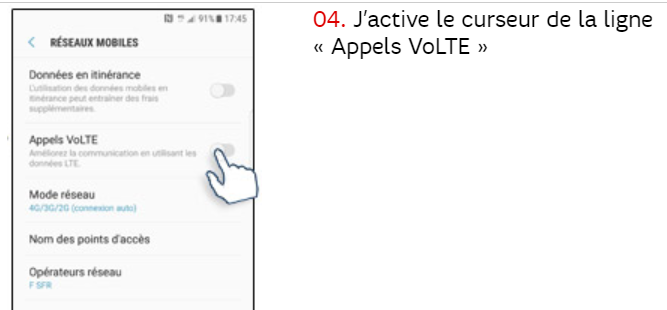
- Smartphone : activer appels VOLTE
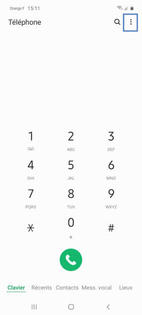
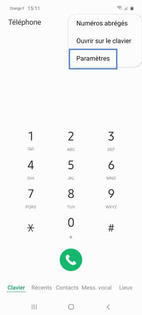
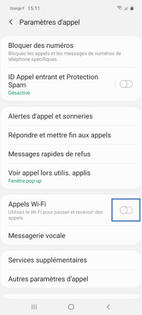
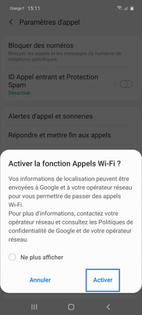
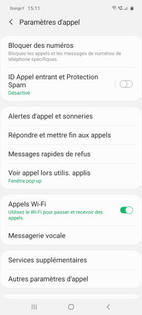
- Smartphone : activer les appels Wifi
- PARTAGE DE CONNEXION EN WIFI
[Départ collaborateur] demandez au collaborateur une réinitialisation du Smartphone
Note : il faut récupérer les photos et SMS de celui-ci avant de lancer la réinitialisation.
Réinitialiser un smartphone samsung
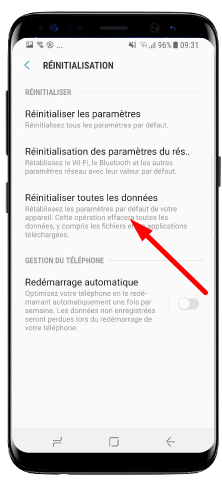
Pour réinitialiser le téléphone :
1. Il faut aller dans paramètres (Petit engrenage)
2. A propos du téléphone
3. Réinitialisation
4. choisir toutes les données.
PS : Aucune action n'est nécessaire lors de la récupération d'un ordinateur.
Configuration Appareil Samsung - Mise en service : Installer son compte@sergic.com
Si pas de Wifi : Etablir un partage de connexion via l'ancien téléphone.
Au préalable mettre la carte SIM reçu dans le téléphone et envoyer un ticket avec la photo de celle-ci exemple :
Choisir en fonction du modèle :
OPPO A94 5G
Xiaomi Redmi Note 10 Pro 128Go Gris
https://www.mode-d-emploi.bouyguestelecom.fr/aide/devices/all/xiaomi
Xiaomi Redmi Note 11 Pro 5G 128Go
Samsung A41
https://www.mode-d-emploi.bouyguestelecom.fr/aide/device/samsung/galaxy-a41/topic/premiers-pas/configuration-de-l-appareil-pour-la-premiere-fois/1
Samsung A71
https://www.mode-d-emploi.bouyguestelecom.fr/aide/device/samsung/galaxy-a71/topic/premiers-pas/configuration-de-l-appareil-pour-la-premiere-fois/1
Samsung A20 FE
https://www.mode-d-emploi.bouyguestelecom.fr/aide/device/samsung/galaxy-s20-fe/topic/premiers-pas/configuration-de-l-appareil-pour-la-premiere-fois/1
Samsung A32
https://www.mode-d-emploi.bouyguestelecom.fr/aide/device/samsung/galaxy-a32-5g/topic/premiers-pas/configuration-de-l-appareil-pour-la-premiere-fois/1
Samsun A52 - 5G
Paramètres - Comptes et sauvegarde - Comptes - Ajouter compte - Google
PlayStore - Ajouter Google Device Policy
Ajouter Agenda et Contact
Tout mettre à jour
Personnaliser mon répondeur
Depuis mon smartphone
- Smartphone : activer appels VOLTE
https://www.assistance.bouyguestelecom.fr/s/article/volte-appel-4g
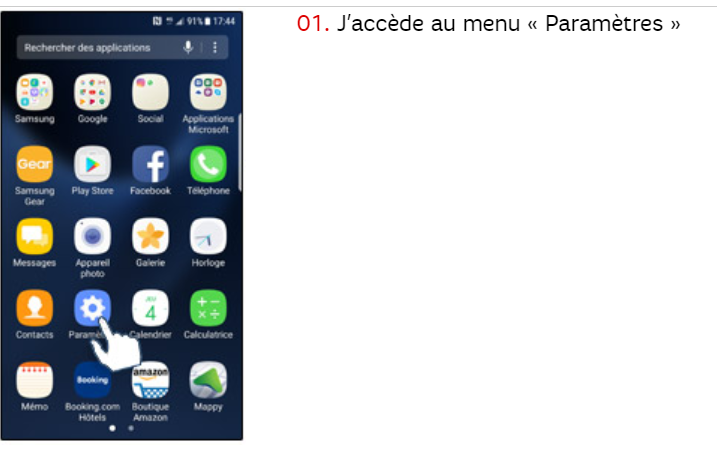
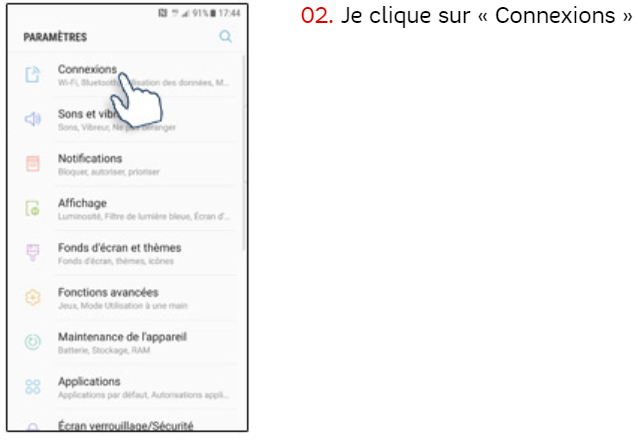
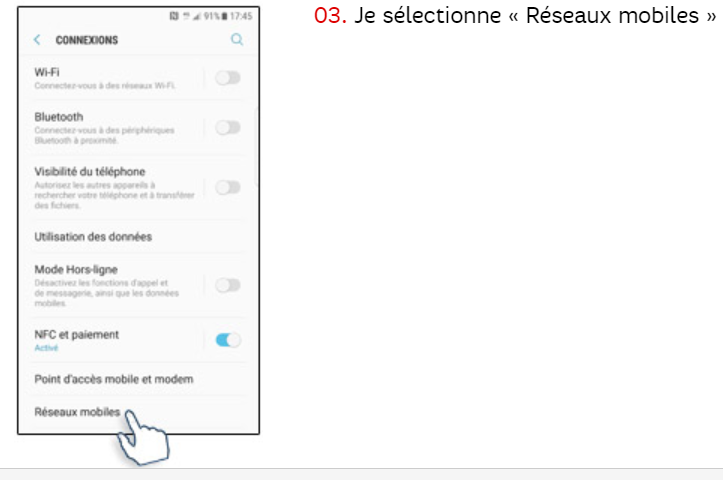
Smartphone : activer les appels Wifi

PARTAGE DE CONNEXION EN WIFI
Le plus simple pour passer son téléphone en mode modem est de partager sa connexion via WiFi.
Pour cela, il suffit de se rendre dans les Paramètres de l’appareil, puis dans Réseau et Internet et de cliquer sur Point d’accès et partage de connexion.


Il suffit alors de cliquer sur Point d’accès Wi-Fi pour activer le partage de connexion. N’importe quel appareil peut alors s’y connecter, à condition d’avoir le mot de passe, comme pour n’importe quel point d’accès.
Dans Configurer le point d’accès Wi-Fi, il est possible de changer le nom du point d’accès et de configurer le mot de passe nécessaire pour se connecter (ce qui est vivement conseillé). Il est également possible, sur certains appareils, de modifier les bandes de fréquences compatibles ou encore de programmer une désactivation au bout d’un certain temps.


Notez qu’une fois que le partage de connexion est correctement configuré dans les paramètres de votre Android, vous pouvez l’activer ou le désactiver depuis cet écran, mais aussi bien souvent depuis le panneau de paramètres rapides. Sur Samsung par exemple, il suffit de cliquer sur la tuile « Point d’accès mobile », sur un smartphone Huawei c’est la tuile « Point d’accès Wi-Fi » et pour OnePlus simplement « Point d’accès ». Cela vous permet d’activer ou de désactiver à la volée ce partage WiFi.
Il est également possible de partager sa connexion via un câble USB, mais nous vous conseillons la méthode par Wi-Fi qui est bien plus simple et qui fonctionne tout aussi bien. Si vous souhaitez tout de même passer par un câble, vous trouverez la manipulation ci-dessous.