
https://support.apple.com/fr-fr/guide/mac-help/mh14004/mac
ATTENTION : vérifier que le mot de passe Windows
MACBOOK Alexandra:
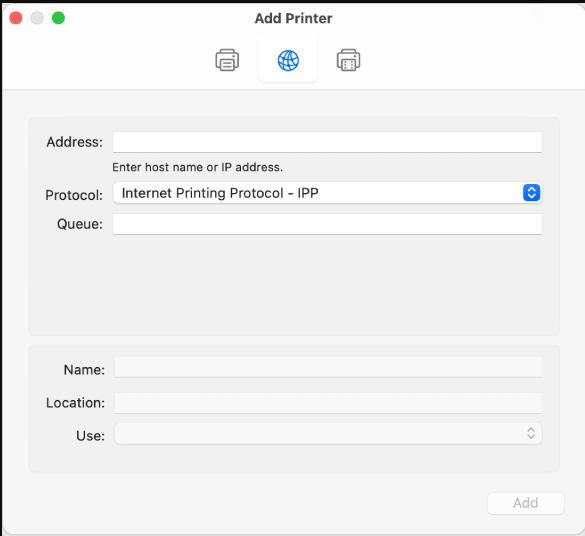
Adresse : 192.168.100.221
Prorocole : Line Printer Deamon LDP
File D attente 192.168.100.221
Nom : 192.168.100.221
Emplamcement Wasquehal
Utiliser : Imprimante Postscript Générique
Ajouter une imprimante Wi-Fi ou réseau
Pour ajouter l’imprimante à votre liste d’imprimantes disponibles : Choisissez le menu Pomme
 > Préférences Système, puis cliquez sur Imprimantes et scanners.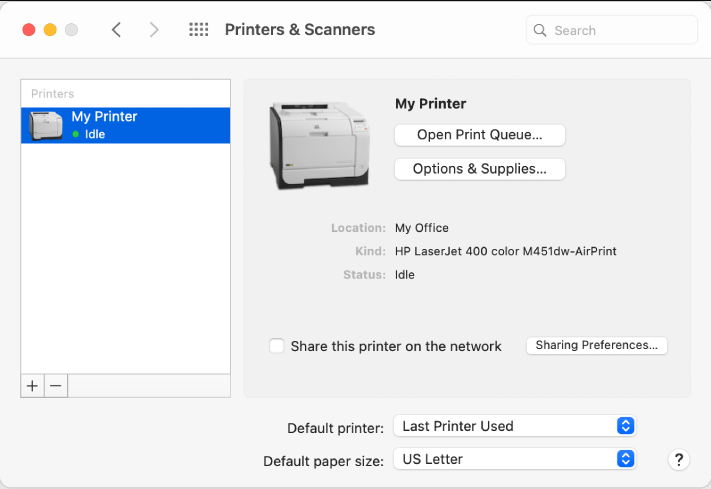
Si votre imprimante n’est pas répertoriée sur la gauche, cliquez sur le bouton Ajouter
 en bas de la liste. La zone de dialogue qui apparaît répertorie toutes les imprimantes de votre réseau local. Quelques minutes peuvent être nécessaires pour que votre imprimante soit répertoriée. Sélectionnez votre imprimante lorsqu’elle apparaît dans la liste, puis cliquez sur Ajouter. Si vous voyez un message vous indiquant de télécharger un nouveau logiciel, téléchargez-le et installez-le.
Si votre imprimante n’apparaît toujours pas dans la liste, essayez de l’ajouter à l’aide de son adresse IP (voir ci-dessous).
Ajouter une imprimante réseau à l’aide de son adresse IP
protocole géré par les imprimante ricoh : AirPrint
AirPrint : Le protocole AirPrint permet aux options d’impression et de numérisation d’une imprimante (à condition qu’elle prenne en charge ces fonctionnalités) d’accéder au réseau via Wi-Fi, USB et Ethernet. Vous n’avez pas besoin de télécharger ou d’installer un logiciel d’imprimante pour utiliser des imprimantes compatibles AirPrint. Une multitude d’imprimantes, notamment de marque Aurora, Brother, Canon, Dell, Epson, Fuji, Hewlett Packard, Samsung, Xerox et bien d’autres, prennent en charge le protocole AirPrint.