
Prérequis : Vérifiez que vous êtes bien connecté au réseau Sergic (Wi-Fi ou câble) avant de commencer.
Objectif : Configurer l’impression sécurisée via le logiciel « PC Client CloudStream » installé sur votre poste Windows, puis libérer le document sur le copieur Ricoh.
Nota Bene : Cette procédure n'est à effectuer qu'une seule fois.
Étape 1 : Connexion du client PC
Le logiciel CloudStream est déjà installe sur votre poste. Il tourne en arrière-plan et est accessible depuis la zone de notification Windows (en bas à droite, près de l'horloge).
1. Ouvrez la zone de notification en cliquant sur la petite flèche en bas à droite de votre écran.
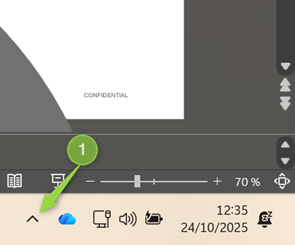
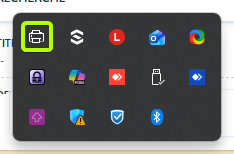
2. Repérez l'icone d'imprimante avec un point d'exclamation orange.
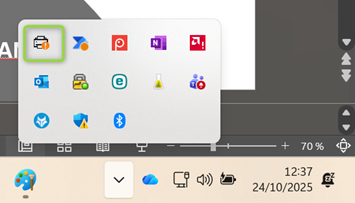
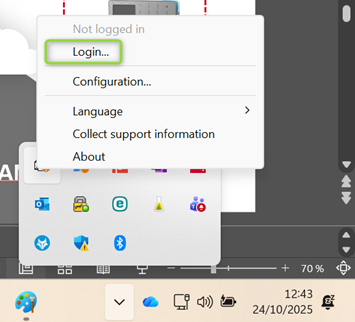
3. Faite un clic droit sur l'icone d'imprimante, puis cliquez sur "Connexion / Login".
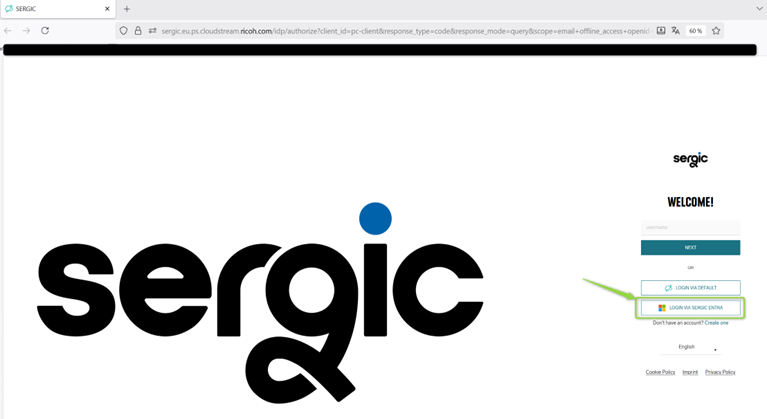
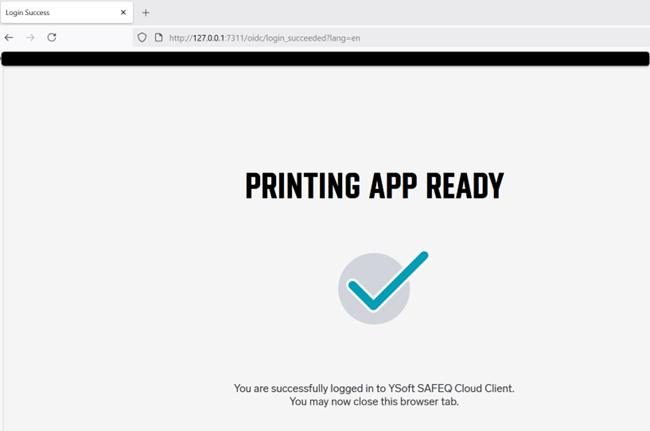
4. Une page web s'ouvre. Cliquez sur "LOGIN VIA SERGIC ENTRA" et connectez vous avec votre compte nominatif Sergic.
5. Une page de confirmation s'affiche : la connexion a réussi. Vous pouvez fermer cette fenêtre. Si la page web ne s'ouvre pas automatiquement, vérifiez votre navigateur par défaut, puis recommencez le clic droit > Connexion.
Étape 2 : Première connexion : enrôlement de votre badge
(Si jamais vous n'avez pas de badge vous pouvez suivre cette procédure)
6. Vous pouvez rouvrir la zone de notification en cliquant sur la petite flèche en bas à droite de votre écran.
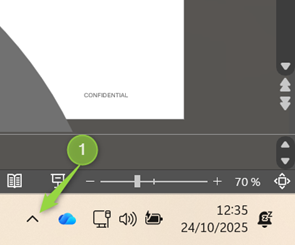
7. Repérez l'icone d'imprimante (si l'étape 1 est ok, le point d'exclamation orange ne devrait plus être apparent).
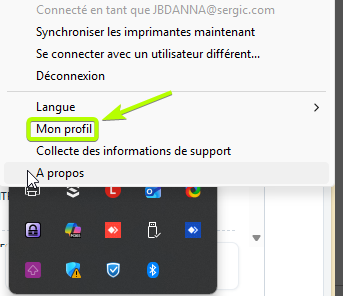
8. Vous pouvez ensuite cliquer sur "Mon profil",
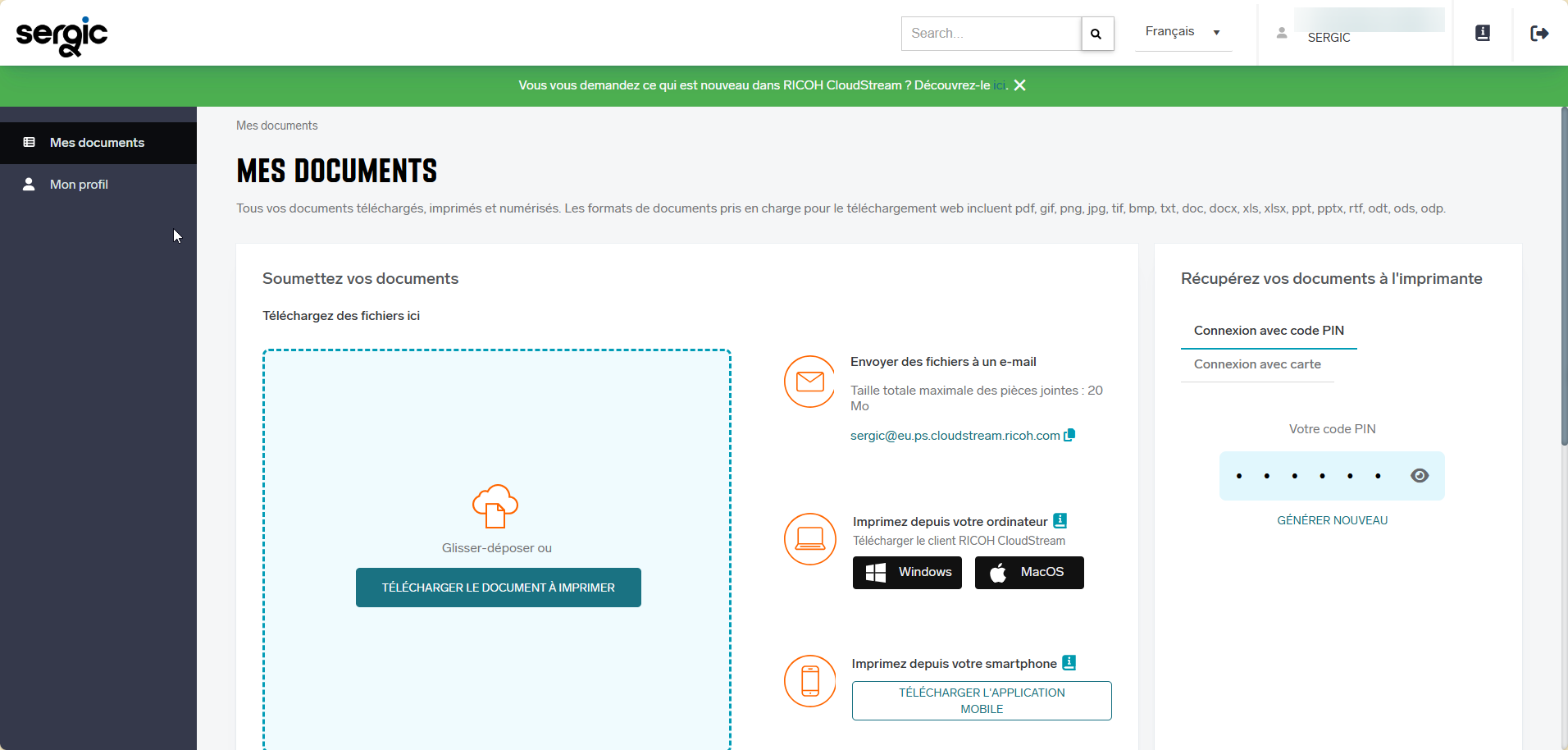
9. Cette page web devrait s'ouvrir (il est possible que vous ayez besoin de vous reconnecter il suffit juste de refaire "LOGIN VIA SERGIC ENTRA" et connectez vous avec votre compte nominatif Sergic).
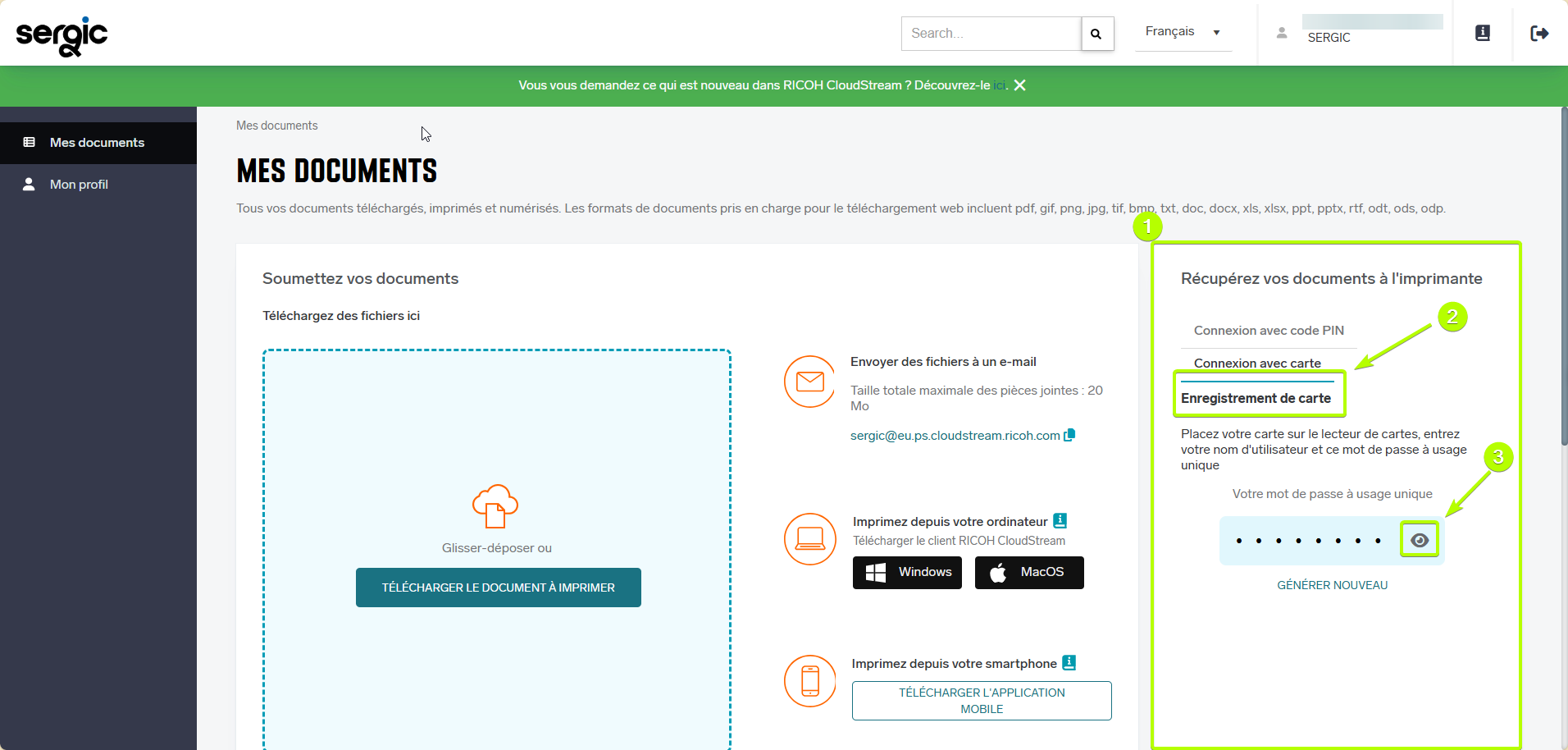
10. Dans la partie "Récupérez vos documents à l'imprimante" (1) vous pouvez cliquer sur "Enregistrement de la carte" (2) puis vous pouvez cliquer sur l'oeil pour afficher votre mot de passe à usage unique (3)
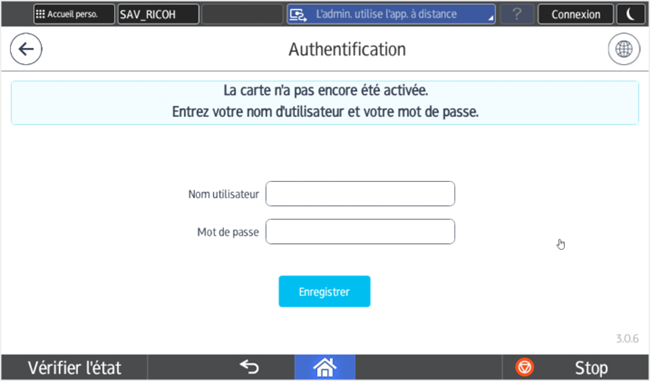
11. Au photocopieur, passez votre badge sur le lecteur, puis saisissez votre adresse e-mail Sergic et le mot de passe a usage obtenu au point 10.
12. Vérifiez que votre nom d'utilisateur est bien affiche en haut a droite de l'écran du photocopieur.
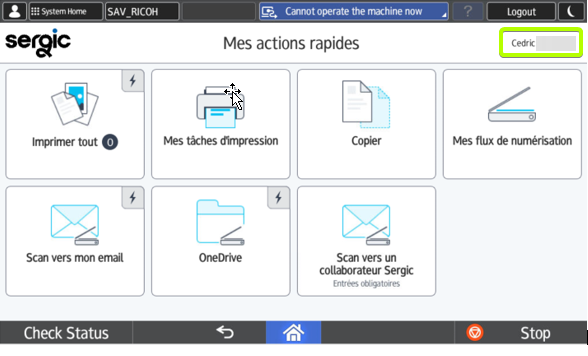
Une fois arrivée à cette étape la configuration est terminée