
Bonjour,
- en arrêtant le poste chaque soir (économie d'énergie en plus !!)
- idéalement privilégiez le démarrage du Pc en étant sur le réseau Sergic
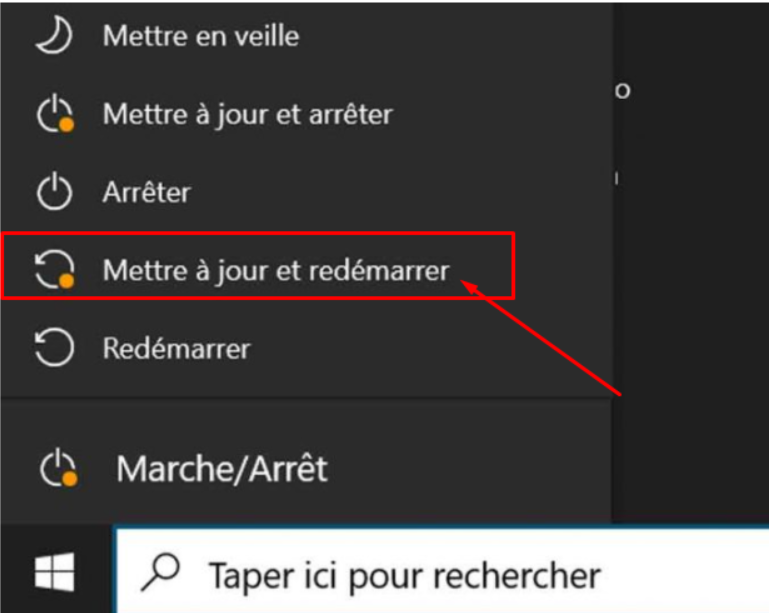
- pour une mise à jour Windows en attente, choisissez un moment ou vous n'avez pas besoin de votre ordinateur comme l'heure du midi en partant manger
******************************
Informations complémentaires : WAPT
L'application WAPT est utilisée par Maya Assistance pour mettre à jour vos applications.
Les installations se lancent lorsque vous arrêtez votre ordinateurs.
******************************
Informations complémentaires :pourquoi conseiller de redémarrer un PC en étant à l'agence ?
Pourquoi est-il conseillé de redémarrer votre ordinateur en étant connecté au réseau Sergic :
- parce que cela est obligatoire pour que WAPT s'installe
- parce des correctifs sont appliqués uniquement depuis le réseau Sergic au démarrage du PC
******************************
Informations complémentaires : Mises à jours Windows
Microsoft propose de nombreuses mises à jours pour Windows 10.
Un redémarrage du PC est parfois nécessaire pour que les mises à jours les plus importantes soient effectuées.
Le fait de repousser les mises à jour de votre ordinateur ne fera que les accumuler d'avantage.
******************************
Informations complémentaires : lancer les mises à jour Windows manuellement
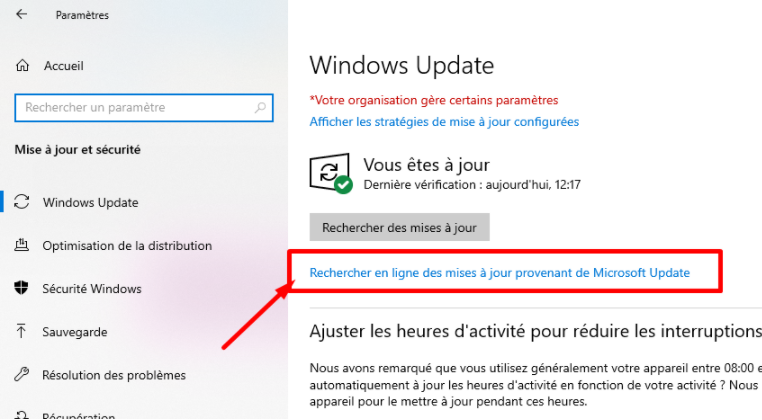
Il est possible de lancer les mises à jours manuellement via les menus Windows.
Pré-requis : vous devez être connecté au réseau Sergic soit en étant en agence, soit en utilisant votre VPN nomade.
Pc Windows 10 :
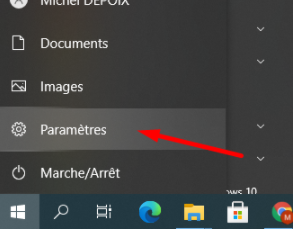
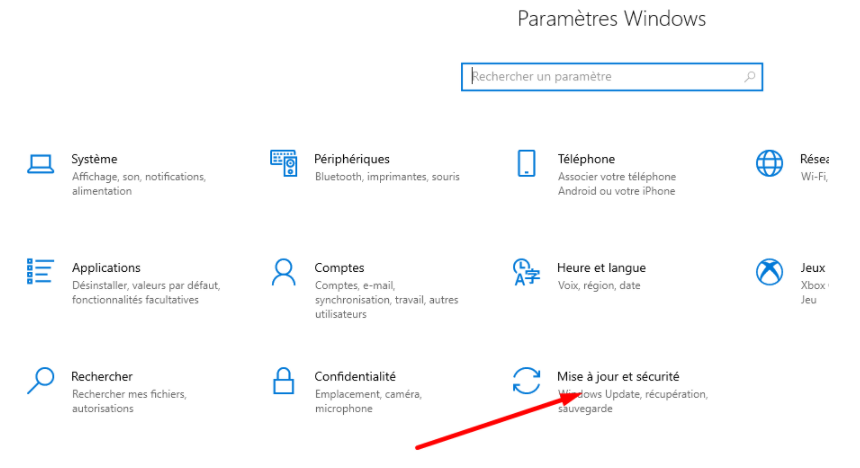
3) cliquez sur "Recherche en ligne des mises à jour provenant de Microsoft Update".
Pc Windows 7
Sélectionnez Démarrer > panneau de > et sécurité > Windows Update.
******************************
******************************
Informations complémentaires : Mise à jour Windows en attente
Si vous avez une mise à jour Windows prête à être installée, privilégiez un redémarrage du poste lorsque vous n'avez pas besoin du PC.
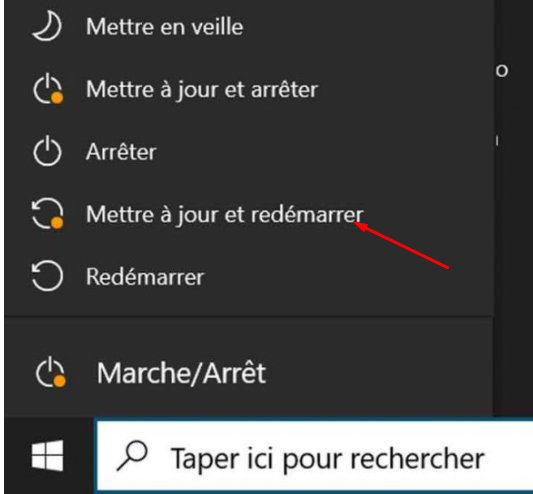
A savoir : certaines mises à jour peuvent prendre plus d'une heure.
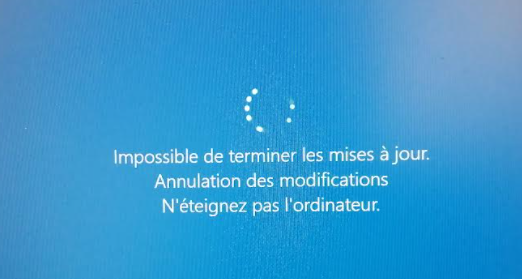
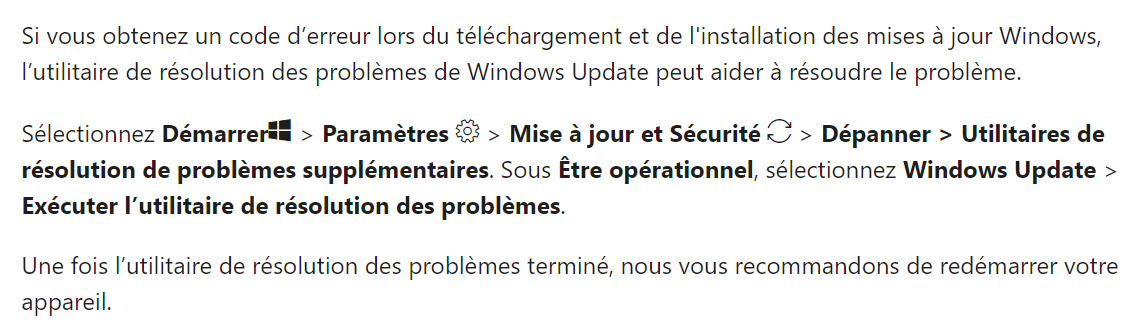
Dans le cas d'une mise à jour qui est impossible de termier, veuillez réaliser l'auto dépannage
Microsoft propose un outil sur votre ordinateur permettant de résoudre les problèmes de mise à jour Windows.
"Nous n'avons pas pu nous connecter au service de mise à jour. Nous réessaierons ultérieurement"
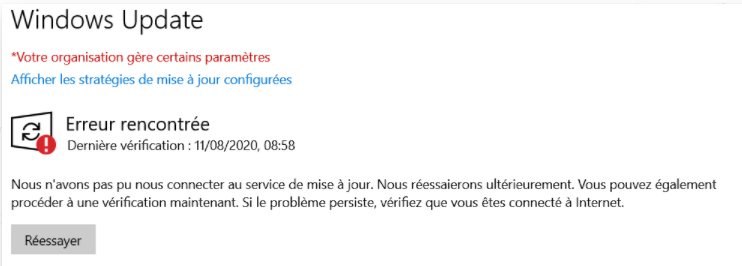
Cause : le réseau sergic n'était pas joignable lorsque vous avez demandé la mise à jour
résolution : il faut soit être en agence, soit vous devez monter votre VPN nomade.
Pré-requis : vous devez être connecté au réseau Sergic soit en étant en agence, soit en utilisant votre VPN nomade.
>>>> Si vous rencontrez un problème avec les mises à jour Windows, vous pouvez créer un ticket sur Freshdesk .
******************************
Note :
\\sergic.intranet\SYSVOL\sergic.intranet\scripts\Applications\WindowsUpdate\WindowsUpgrade20H2.cmd
\\sergic.intranet\NETLOGON\Applications\WindowsUpdate\Msu-Exe\Windows10-20h2-Update.exe