Nous abordons dans cette documentation:
- Application Micollab
- Problèmes : MiCollab
- Les groupements (numéro de service)
- Téléphone fixe
- Télétravail
Application Micollab
Première utilisation sur un ordinateur
a savoir : Micollab ne doit être activé et utilisé que sur un seul ordinateur.
Lors de votre arrivée, un compte de téléphonie Micollab est créé.
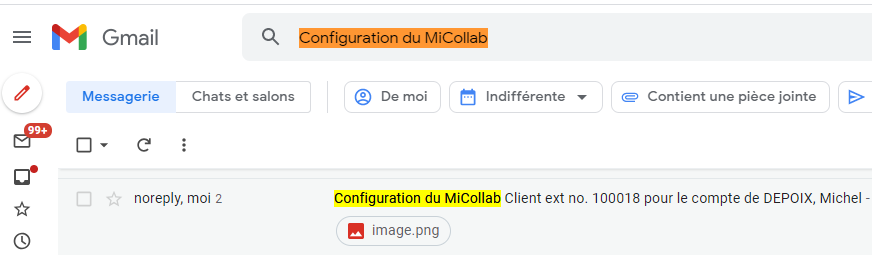
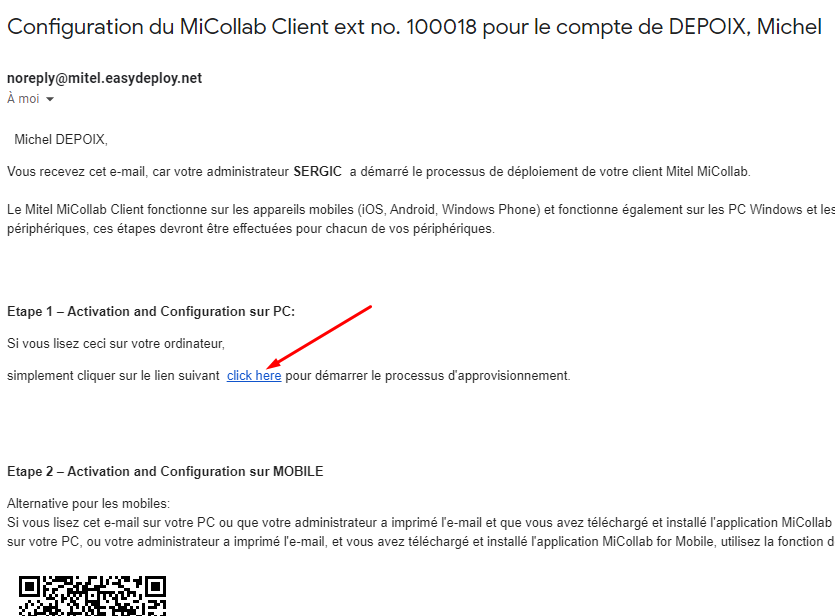
Vous recevez un mail permettant d'activer Micollab sur votre ordinateur.
Vous devez cliquer sur le lien " Etape 1" >> "click here"
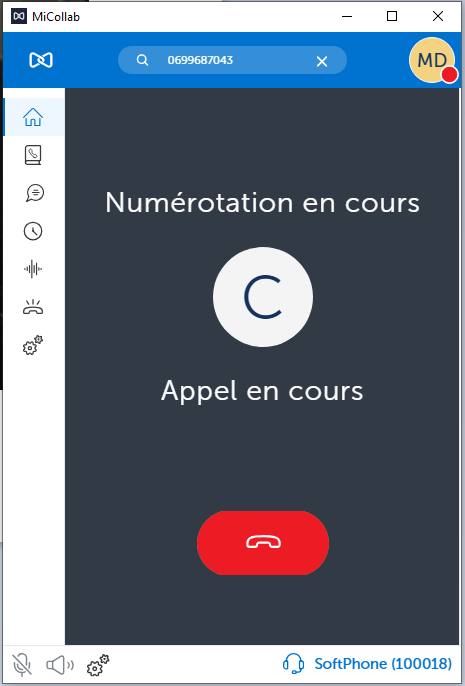
Cliquez sur "Ouvrir Micollab"
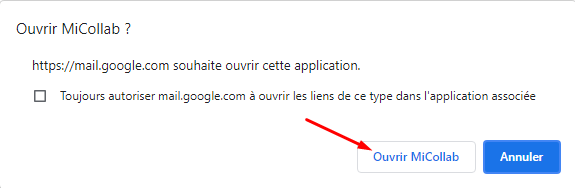
Afficher l'application Micollab :
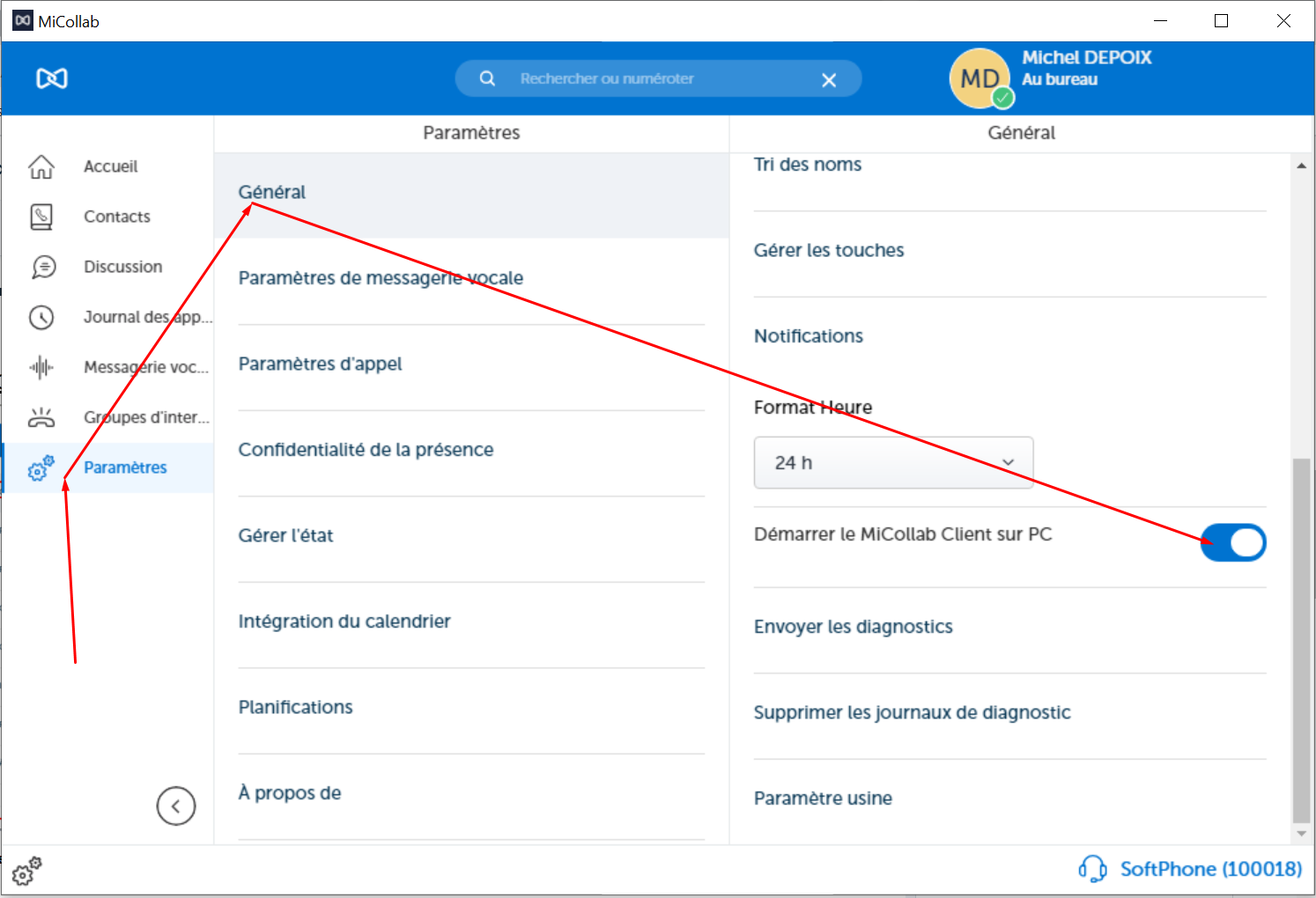
Micollab se lance automatiquement au démarrage du PC.
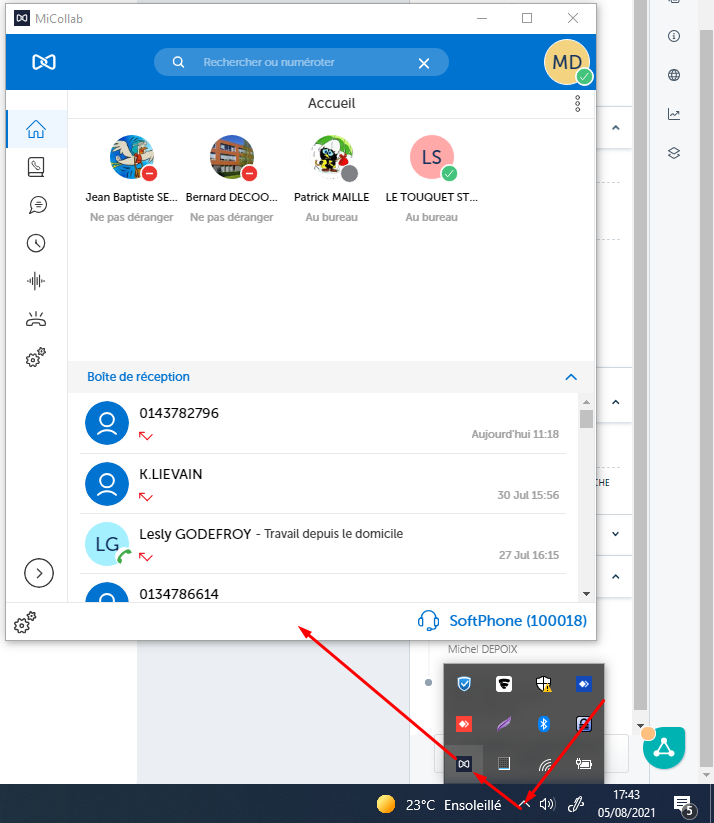
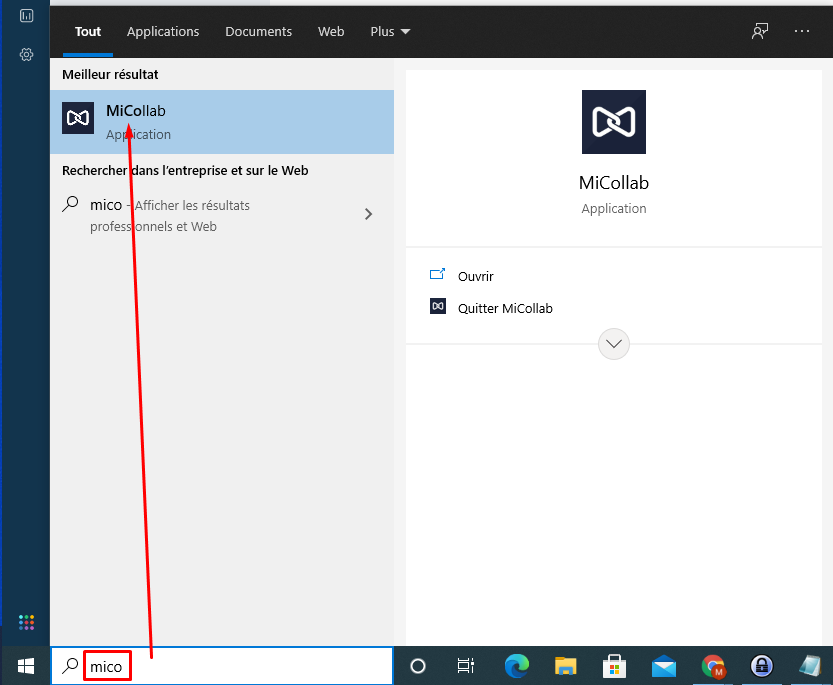
Lancer Micollab au démarrage du PC :
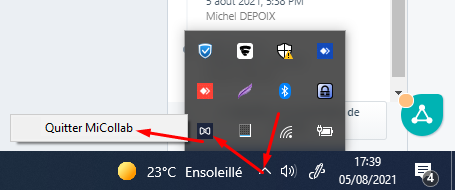
Redémarrer Micollab
Gestion des états Micollab
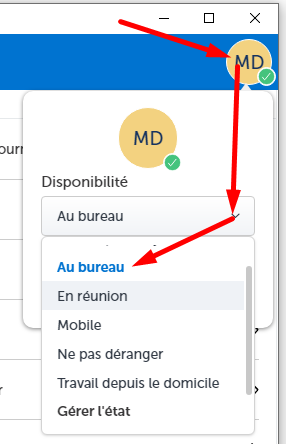
La gestion des états Micollab permet :
- "Absent pour la journée" "Ne pas déranger" : indique à nos collgèes sur Micollab que nous sommes indisponibles
- "au bureau" : seul Micollab est contacté (éventuellement le téléphone fixe si vous en avez un)
- "Mobile" redirige les appels vers son smartphone (Attention : pas faire faire cela si vous appartenez à un groupe)
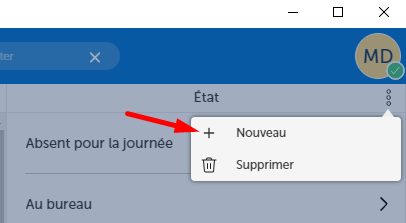
- vous pouvez créer un nouvel état si vous avez une configuration particulière à faire.
Changez d'état Micollab :
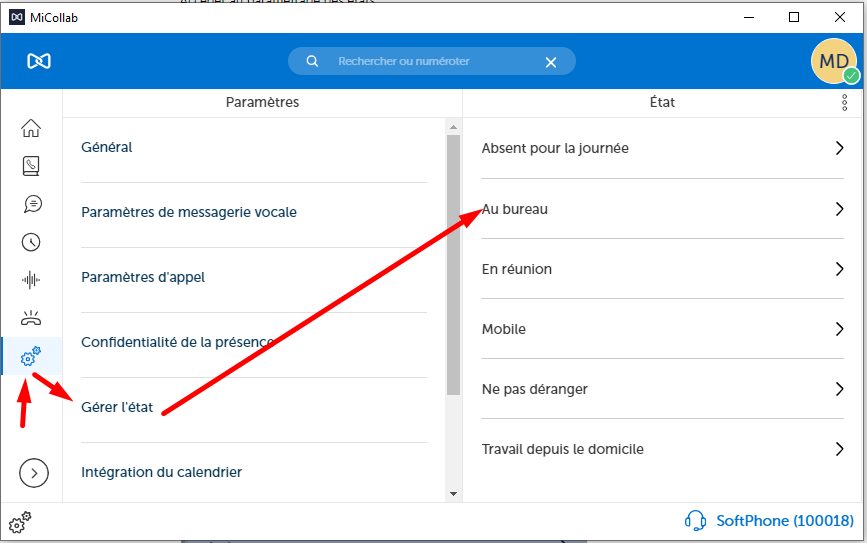
Accéder au paramétrage des états :
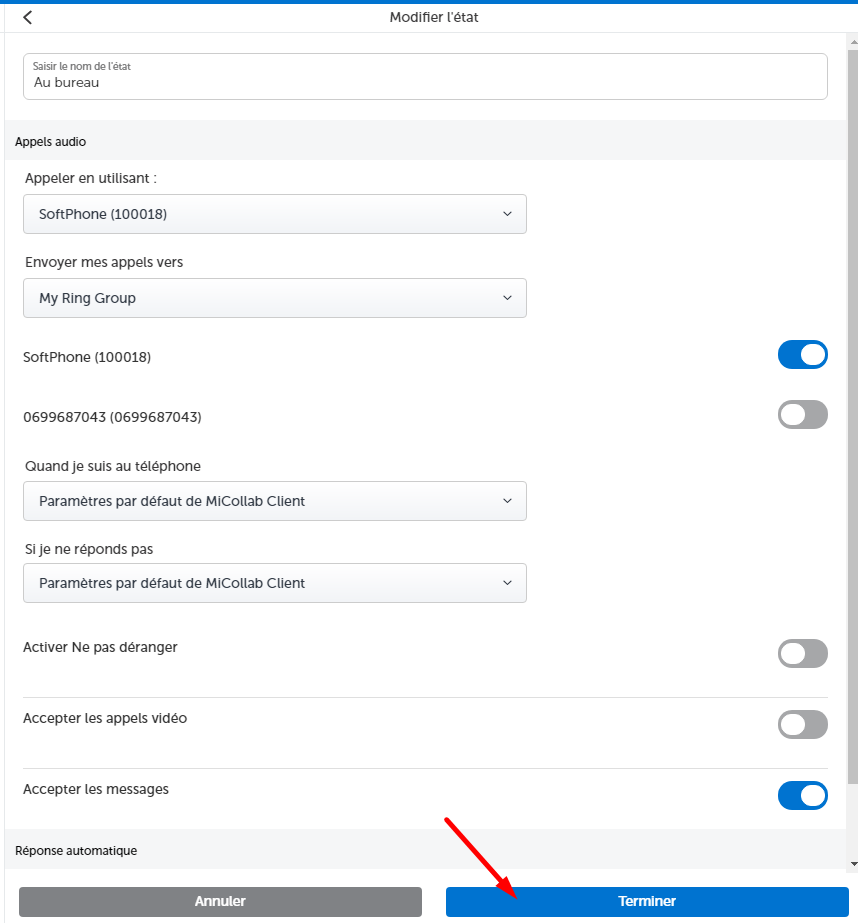
exemple : "AU BUREAU"
"My ring group" permet de faire sonner sur Micollab + tel fixe + smartphone
> il suffit de cocher Softphone pour Micollab
> on peut cocher "Deskphone" pour le téléphone fixe (non visible sur cet exemple)
> on peut sélectionner son numéro de mobile
Accéder au paramétrage des états : créer un nouvel état
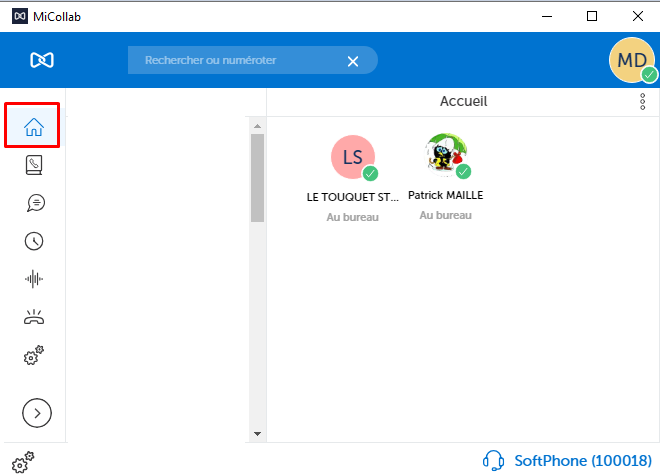
Vérifier l'état Micollab des collaborateurs de mon équipe
Sur la page Accueil, je vous conseille d'ajouter en contacts les personnes de votre équipe.
Cela permet de voir rapidement l'état de fonctionnement et de disponibilité des collègues.
Sur cet exemple, nous voyons deux contacts disponibles sur Micollab
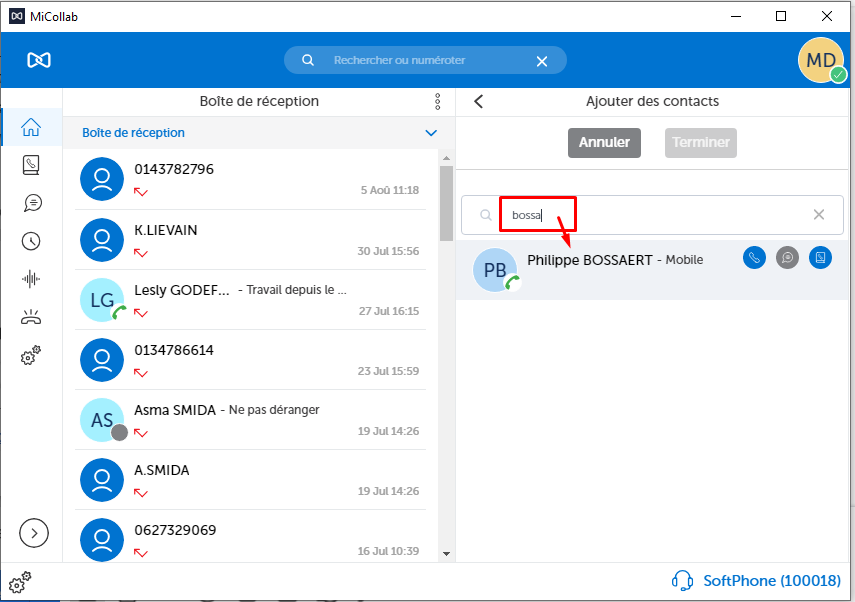
- Paramétrer une redirection vers un autre numéro
> on peut créer un nouvel "état" que l'on nomme clairement
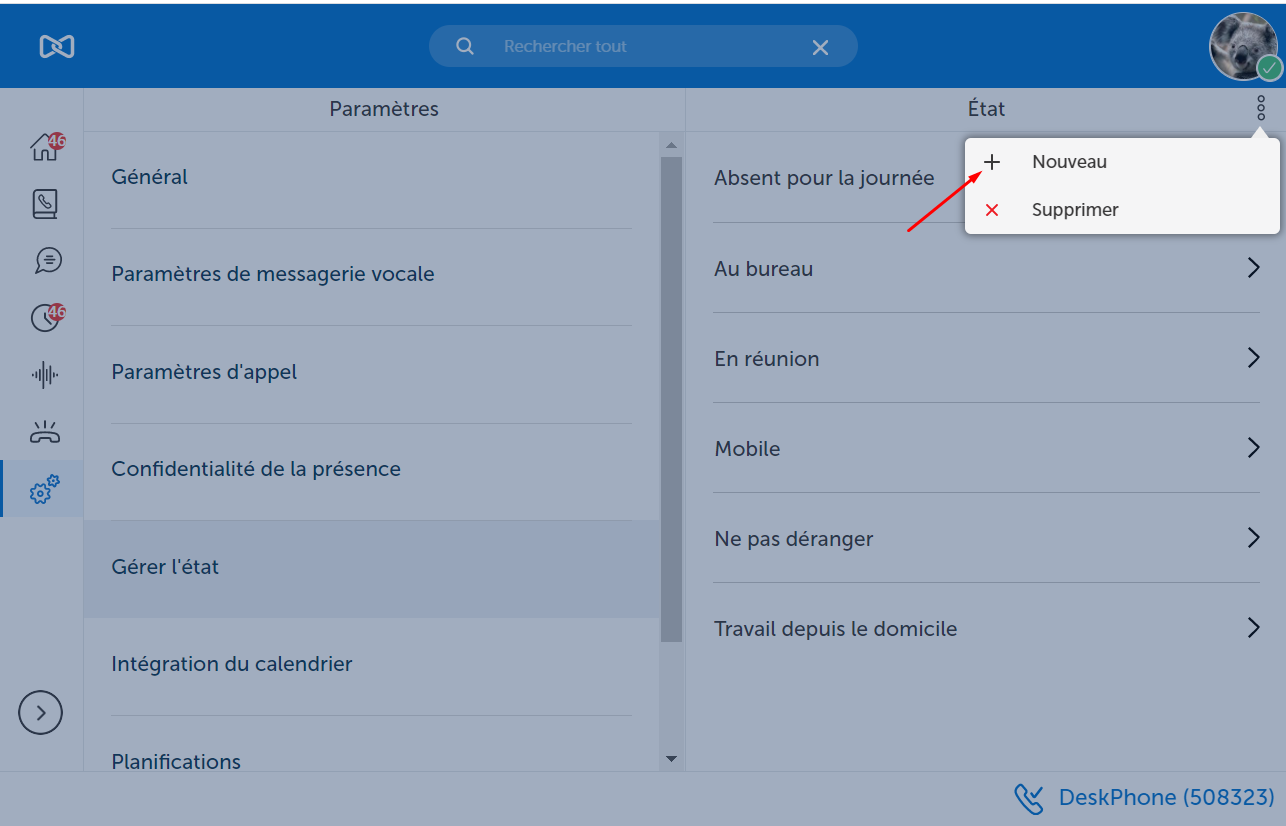
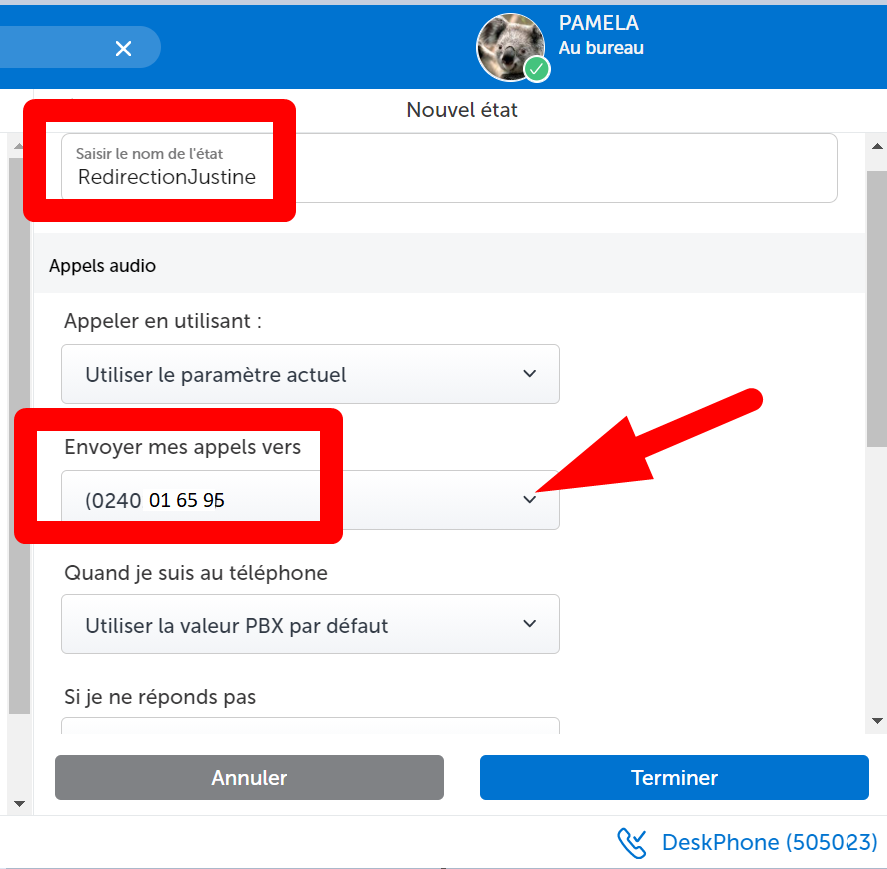
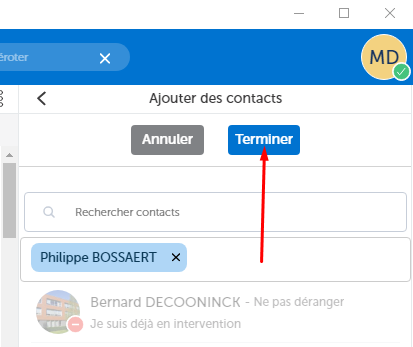
ATTENTION : en cliquant sur "Terminer", l'état Micollab est créé mais il n'est pas activé.
> nous nommons la redirection avec le nom/prénom/service
> "Envoyer mes appels vers", on sélectionne le numéro de téléphone vers lequel nous redirigons les appels lorsque l'état Micollab "RedirectionJustine" sera sélectionner.
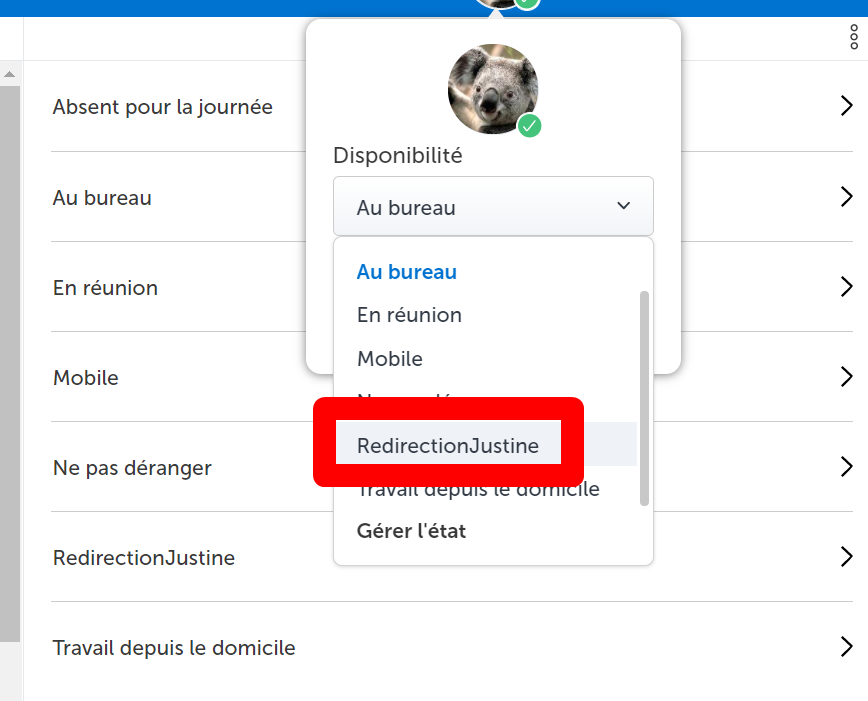
Nous changeons maintenant l'état Micollab en sélectionnant "RedirectionJustine"
Attention, il faudra ensuite penser à changer votre état sur "Au bureau" pour de nouveau recevoir les appels
************
Si vous êtes dans un statut grisé
ou
En cours d'utilisation ailleurs (vous vous êtes connecté sur un autre poste)
ou
votre casque est avec un point Exclamation ROUGE ou JAUNE.

Vous devez être dans ce cas pour un fonctionnement optimal
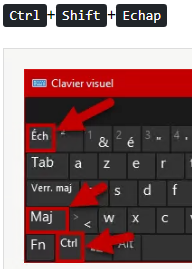
Lancer le gestionnaire des tâches :
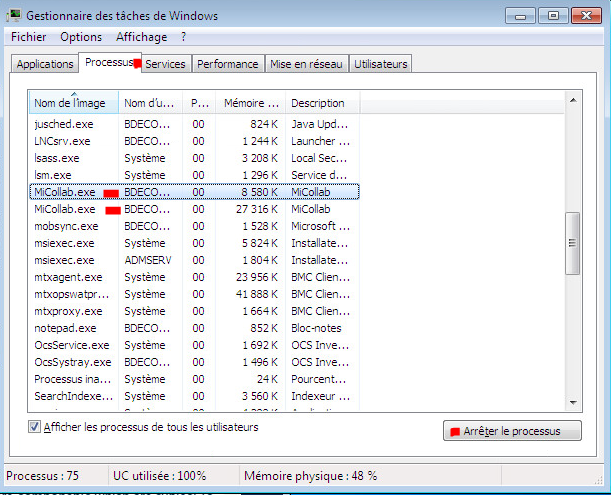
Sur Windows 7 faire
Trouver tous les Processus MiCollab.exe et faites Arrêter le processus
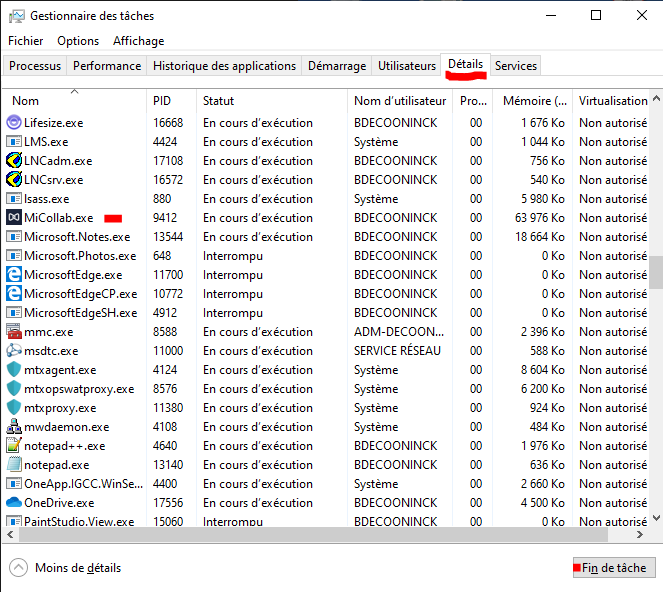
Sur Windows 10
Trouver tous les Processus MiCollab.exe et faites Fin de tâche
Relancer votre MiCollab et faites un test d'appel.
(il est aussi possible de redémarrer le PC pour relancer Micollab)
************
Les Groupements (numéro de service)
Lorsque vous faites partie d'un groupement, il est interdit d'envoyer les appels vers un mobile.
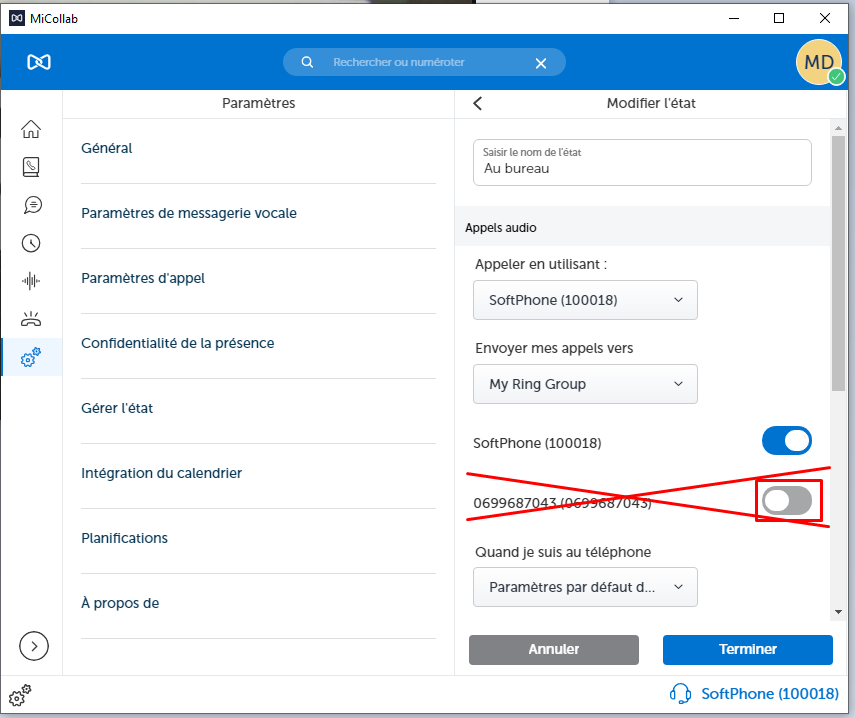
Impact sur le groupement : le groupement est HS
> Lorsque le smartphone est éteint, les clients appelant le numéro du groupement arriveront directement sur la messagerie du smartphone.
Utilisation de Micollab sur plusieurs ordinateurs
Il n'est pas possible d'utiliser Micollab sur plusieurs ordinateurs en simultané.
Si vous ne disposez pas d'un ordinateur attitré, il faut obligatoirement arrêter l'ordinateur lorsque vous avez terminé votre journée afin de fermer l'application Micollab.
Impact :
l'application Micollab se lancera mais aucun appel de pourra être reçu
Téléphone fixe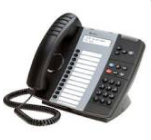
un téléphone fixe = un collaborateur
Un tel fixe est rattaché à un seul abonnement téléphonique c'est à dire un seul collaborateur Sergic.
Si on change de bureau, on déménage aussi son téléphone fixe.
un téléphone fixe ne peut pas être affecté à plusieurs collaborateurs
Un téléphone fixe est rattaché à un seul collaborateur, si vous utilisez le téléphone fixe qui ne vous est pas attribué vous allez perturber la réception des appels du collaborateur, il ne recevra pas ses appels sur Micollab si vous êtes en communication sur son téléphone fixe.
si on récupère un téléphone qui est déjà sur un bureau
Non ! on demande à nos voisin à qui appartiens le téléphone pour lui rendre.
si on récupère un téléphone qui n'était plus utilisé
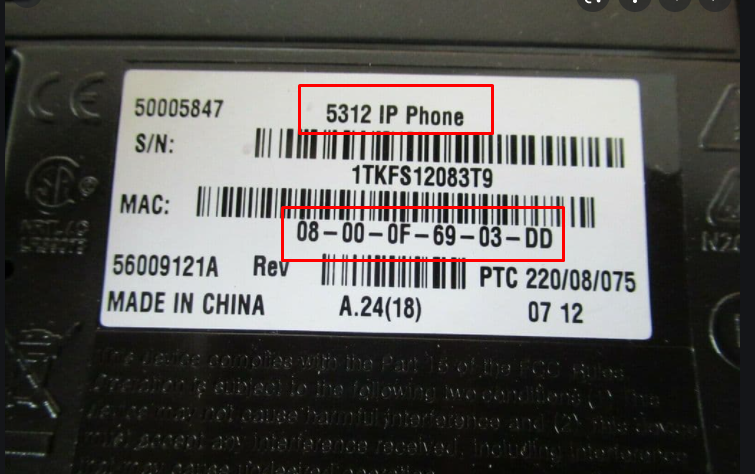
on crée un ticket en indiquant :
- le modèle du téléphone (sur l'étiquette derrière le téléphone)
- l'adresse MAC du téléphone (sur l'étiquette derrière le téléphone)
- le nom/prénom de la personne qui récupère le téléphone
Télétravail
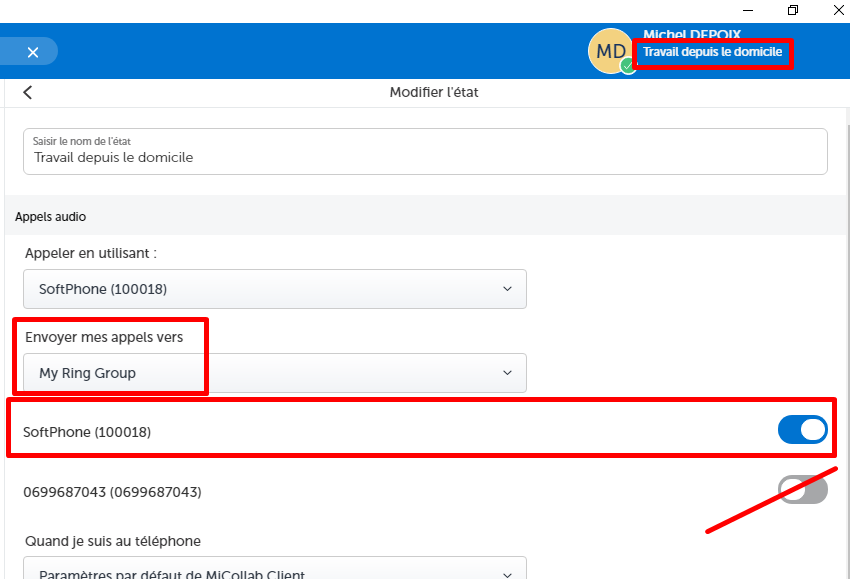
Lorsque vous êtes en télétravail, vous devez utiliser un état Micollab qui :
- "envoie les appels" vers "My Ring Group"
- a seulement la case "SoftPhone" cochée
Par défaut nous avons deux états Micollab sélectionnant le SoftPhone :
- Travail depuis le domicile
- Au bureau
A savoir : vous disposez d'un téléphone fixe au bureau ?
Lorsque vous avez un téléphone fixe sur votre bureau, il est important de sélectionner l'état Micollab
- Travail depuis le domicile
Cela permet de ne pas faire sonner le téléphone fixe et vous évite de rencontrer des problèmes si un collaborateur décrocherait vos appels. Vous ne recevriez plus vos appels sur Micollab lorsque le téléphone fixe serait utilisé.
Exemple : Micollab avec l'état "Travail depuis le domicile"